
1.7 KiB
1.7 KiB
kind, project, ticket, package, id, screen, typ, status, source, subframe_id, subframe, synced
| kind | project | ticket | package | id | screen | typ | status | source | subframe_id | subframe | synced |
|---|---|---|---|---|---|---|---|---|---|---|---|
| screen | HiveGrid Screen Project | P15 Team-Chat | WF-P15 Team-Chat | S01d-2 | Neue Projektgruppe - Gruppendaten | Wizard Schritt 2 | Fertig / Development-Handoff | Subframe | f2048dfe-4f4c-4e6f-9ebd-9e848db5c21d | https://app.subframe.com/f023064a5ca0/design/f2048dfe-4f4c-4e6f-9ebd-9e848db5c21d/edit | 2026-08-07 |
S01d-2 — Neue Projektgruppe: Gruppendaten
[!info] Single Source of Truth Subframe öffnen
Zweck und Zustand
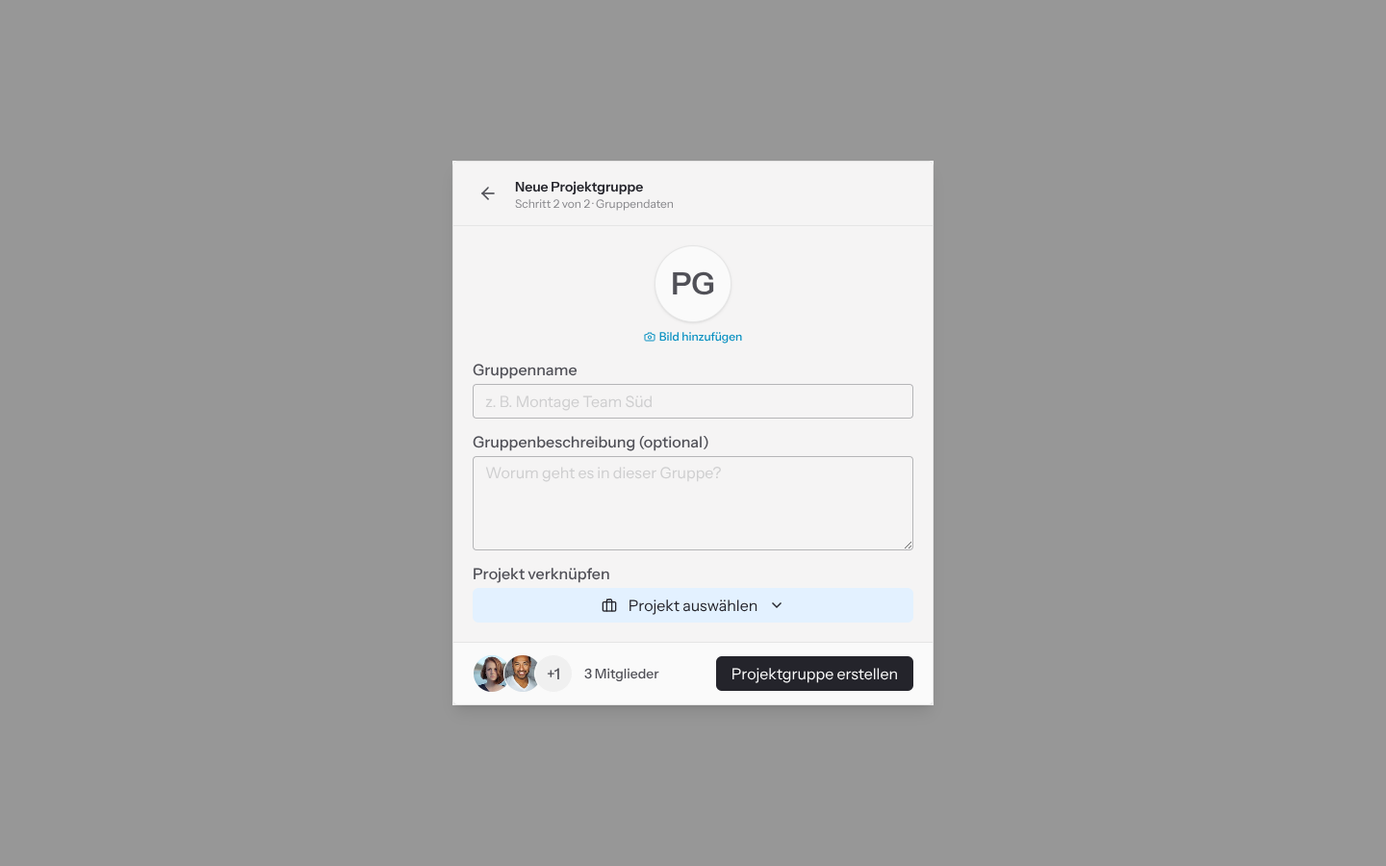
Zweiter Schritt der Projektgruppenerstellung. Neben Profilbild, Gruppenname und optionaler Beschreibung wird genau ein bestehendes Projekt verknüpft. Der Dialog folgt der Inhaltshöhe; die ausgewählten Mitglieder bleiben im Footer als Avatar-Gruppe sichtbar.
Hauptaktionen
- Profilbild hinzufügen oder ändern
- Gruppenname und optionale Beschreibung über die Standardkomponenten eingeben
- „Projekt verknüpfen“ öffnen, Projekte im Dropdown durchsuchen und eines auswählen
- Auswahl über zwei Avatare und
+1für insgesamt drei Mitglieder kontrollieren - Projektgruppe erstellen
Verbindungen
- Zurück → S01d Neue Projektgruppe
- Projektgruppe erstellen → S02 Team Chat - Projektchat offen 2
- Spätere Verwaltung → S01f Projektgruppen-Einstellungen
Für die Validierung
- Ist verständlich, dass genau ein Projekt verknüpft wird?
- Reicht die kompakte Avatar-Gruppe zur Kontrolle der Personenauswahl aus?